在OPPO手机ColorOS社区,许多用户反馈新安装的应用软件无法连接网络,无论是使用移动数据还是Wi-Fi都遇到此问题。这确实令人困扰,但通常并非系统缺陷,而是由于一些常见的权限或设置未正确配置。本文将系统性地为您梳理原因并提供详细的解决步骤。
一、核心原因分析
- 网络权限未开启:这是最常见的原因。ColorOS基于Android系统,对应用权限管理严格。新安装的应用默认可能没有获得「移动数据」或「Wi-Fi」的访问权限。
- 联网控制限制:ColorOS内置的「联网控制」或「数据节省」功能可能禁止了该应用在后台或前台使用网络。
- 应用本身问题:应用版本过旧、与当前系统不兼容,或安装包在下载过程中损坏。
- 网络环境问题:虽然其他应用能上网,但特定网络(如某些公共Wi-Fi或设置了特殊防火墙的Wi-Fi)可能阻止了新应用的网络请求。
- 系统级限制:极少情况下,系统防火墙或安全软件的过度防护可能误拦截。
二、详细排查与解决步骤
请按照以下顺序逐一尝试,通常能快速定位并解决问题。
第一步:检查并开启应用联网权限
这是首要检查项。
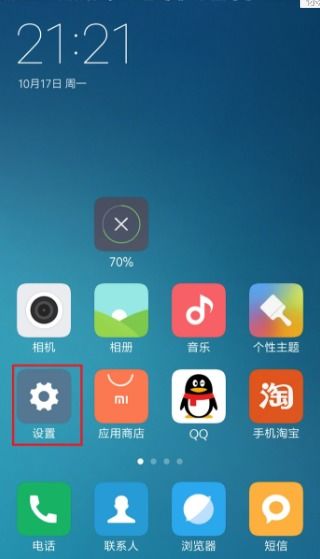
- 进入手机「设置」。
- 找到「应用管理」或直接「应用列表」。
- 在列表中找到无法联网的新应用,点击进入。
- 查找「流量使用情况」或「移动数据」选项。
- 确保「允许使用移动数据」和「允许使用WLAN」的开关均已打开。
第二步:检查联网控制与数据节省
1. 进入「设置」>「SIM卡与流量管理」。
2. 查看「流量节省」或「智能省流量」功能是否开启。如果开启,请尝试暂时关闭,或进入其详细设置,确保你的新应用不在限制名单中。
3. 同样在「SIM卡与流量管理」中,查找「应用联网管理」或类似选项。在这里你可以分别针对每张SIM卡和Wi-Fi,为每个应用设置是否允许前台/后台联网。请确保你的新应用已被允许。
第三步:检查应用自身与重新安装
1. 前往「软件商店」检查该应用是否有新版本更新,有时旧版本存在已知的联网Bug。
2. 如果问题依旧,可以尝试「清除数据」:在「应用管理」中找到该应用,选择「清除数据」(注意:此操作会清除应用内的登录信息等个人数据)。
3. 若清除数据无效,建议完全卸载该应用,然后从官方渠道(如OPPO软件商店、应用官网)重新下载安装最新版本。
第四步:检查网络环境
1. 切换网络:尝试在纯移动数据环境下测试,或连接另一个不同的Wi-Fi网络测试,以排除特定网络节点的拦截问题。
2. 重启网络设备:重启手机,并尝试重启你的路由器(针对Wi-Fi问题)。
第五步:检查系统级设置(进阶)
1. 进入「手机管家」或「安全中心」,检查「权限隐私」或「网络助手」等相关设置,看是否有全局性的联网拦截规则。
2. 如果你安装了三方安全或防火墙软件,请暂时禁用它们以作测试。
三、ColorOS社区经验分享
在OPPO官方社区,许多资深用户也提供了宝贵经验:
- 对于游戏类应用,还需额外检查是否开启了「游戏空间」或「游戏助手」中的网络加速或保护模式,有时这些功能可能会产生影响。
- 某些企业版或特定定制的ColorOS版本,可能由管理员设置了更严格的网络策略,需联系设备管理员。
- 如果所有新装应用都无法上网,而旧应用正常,极少数情况下可能与系统更新后的某个Bug有关,关注社区官方公告或等待下一次系统更新。
###
新应用无法联网的问题,90%以上通过「第一步:开启应用联网权限」和「第二步:检查联网控制」即可解决。ColorOS的设计初衷是为了更好地保护您的隐私和节省流量,因此对应用权限的管理较为细致。按照上述步骤操作,你就能快速恢复应用的网络连接,畅享新软件带来的便利。如果尝试所有方法后问题依旧存在,建议携带手机前往OPPO官方客服中心进行检测,或在ColorOS官方社区发帖详细描述你的手机型号、系统版本和问题现象,会有官方人员和热心网友为你提供进一步帮助。