随着智能家居的普及,米家作为小米生态链的核心应用,主要用于控制和管理各类智能设备。虽然米家主要是一款手机应用,但很多用户也希望在电脑上使用,以便在大屏幕上进行设备管理或实现多任务操作。目前,米家官方并未提供专门的电脑版(Windows或macOS)应用程序,但用户可以通过以下几种主流且安全的方式,在电脑上使用米家应用。
一、使用安卓模拟器(最常用、最直接的方法)
安卓模拟器是在电脑上创建一个虚拟的安卓手机环境,从而可以安装和运行手机应用。这是目前最普遍、最稳定的在电脑上使用米家应用的方式。
推荐模拟器:
1. BlueStacks(蓝叠): 国际知名,性能稳定,对游戏和应用兼容性好。
2. LDPlayer(雷电模拟器): 国内用户较多,资源占用相对较低,运行流畅。
3. NoxPlayer(夜神模拟器): 功能丰富,支持多开。
操作步骤(以BlueStacks为例):
1. 下载模拟器: 访问BlueStacks官网,下载适合你电脑系统(Windows/macOS)的安装包。
2. 安装模拟器: 像安装普通软件一样,运行安装包并完成设置。
3. 登录谷歌商店(或使用内置应用中心): 在模拟器内登录你的谷歌账号。若无谷歌服务,BlueStacks等模拟器通常自带应用商店。
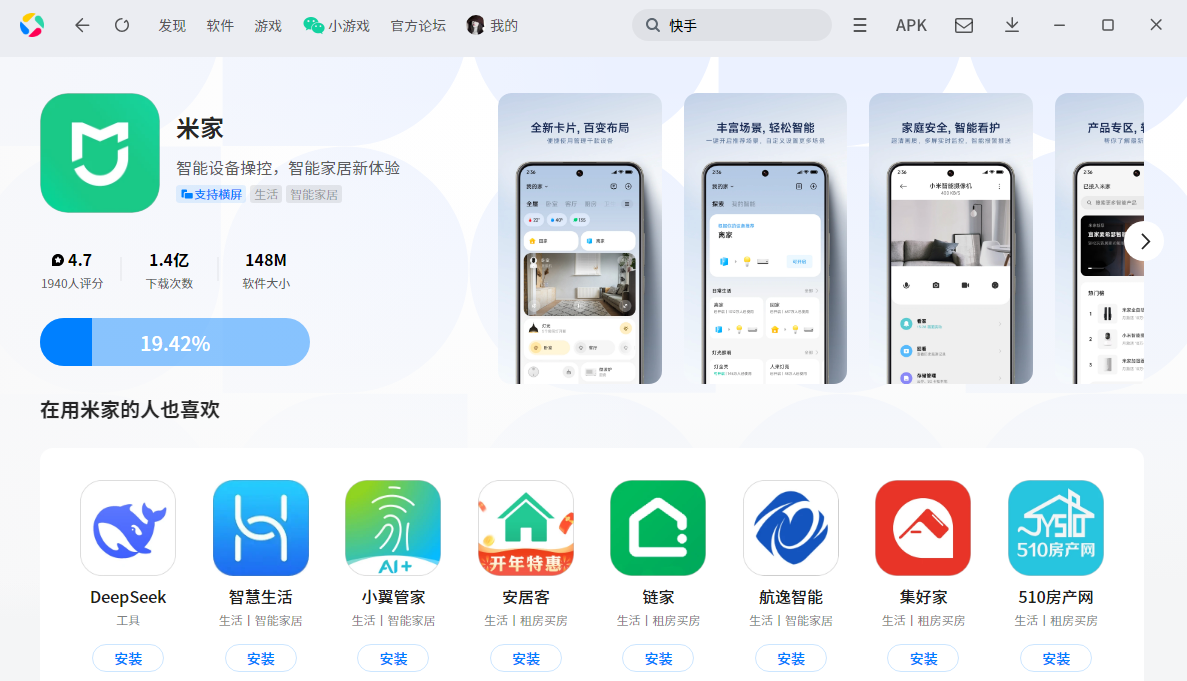
4. 搜索并下载: 在模拟器的应用商店(如Google Play)中搜索“米家”,然后点击安装。
5. 登录使用: 安装完成后,打开米家APP,用你的小米账号登录,即可像在手机上一样管理智能设备。
优点: 体验完整,功能与手机端完全一致,支持账号同步。
缺点: 需要下载一个较大的模拟器软件,会占用一定的电脑资源。
二、使用Windows 11的安卓子系统(WSA)
如果你使用的是Windows 11操作系统,微软官方提供了运行安卓应用的能力。
操作步骤:
1. 确保系统符合要求: Windows 11版本需为21H2或更高,并开启BIOS/UEFI中的虚拟化功能。
2. 安装亚马逊应用商店: 在Microsoft Store中搜索“Amazon Appstore”并安装,此过程会自动安装所需的Windows Subsystem for Android平台。
3. 安装米家应用: 亚马逊商店应用可能不全,你可以通过侧载(Sideload)方式安装米家APK文件。需要先启用开发人员模式,然后使用ADB工具命令安装下载好的米家APK安装包。
优点: 系统级集成,运行效率可能更高,无需安装第三方模拟器。
缺点: 设置过程相对复杂,仅限于Windows 11,且初期可能存在兼容性问题。
三、通过官方或第三方网站直接下载APK文件(不推荐用于电脑直接安装)
重要提示: APK文件是安卓系统的安装包格式,无法直接在Windows或macOS系统上双击运行。
- 官方渠道: 可以在小米应用商店官网或其他可信的安卓应用市场网站(如APKMirror)下载米家应用的APK文件。
- 作用: 下载的APK文件需要配合上述的安卓模拟器或Windows 11的安卓子系统来安装,而不是直接在电脑桌面操作系统上安装。
- 风险警告: 切勿从不明来源的网站下载APK文件,以免植入病毒或恶意软件,危害设备安全和个人隐私。
四、使用网页版(替代方案,非电脑版应用)
对于部分基础查看功能,米家提供了网页端。
- 访问小米智能家居官网。
- 使用小米账号登录后,可以在“云服务”或相关板块查看部分设备状态和日志。
优点: 无需安装任何软件,打开浏览器即可使用。
缺点: 功能极其有限,通常只能查看,无法进行设备控制,体验与手机App相差甚远。
与建议
对于绝大多数普通用户而言,使用安卓模拟器(如BlueStacks或雷电模拟器)是在电脑上使用米家应用最直接、最有效、最安全的方式。它完整复刻了手机端的体验,操作简单,兼容性好。
操作流程
1. 在电脑上下载并安装一款可靠的安卓模拟器。
2. 在模拟器内部的应用商店搜索“米家”并安装。
3. 打开米家APP,登录账号,开始使用。
请避免尝试寻找所谓的“米家电脑版.exe”安装程序,因为官方并未发布此类程序,网络上流传的很可能携带病毒或广告软件。始终通过模拟器内官方商店或可信渠道获取应用,以确保账户和设备安全。