为苹果手机(iPhone)下载和设置自定义铃声,虽然不像安卓系统那样直接,但通过电脑和一些手机应用软件,过程同样清晰可行。下面将详细介绍两种主流方法:通过电脑(使用iTunes或第三方工具)以及通过手机应用软件,帮助您轻松完成铃声设置。
方法一:通过电脑下载和设置铃声
使用苹果官方iTunes(或Finder)
这是苹果官方推荐的方法,虽然步骤稍多,但稳定可靠。
- 准备音频文件:在电脑上准备一首您喜欢的歌曲或音频片段(支持格式如.m4a、.mp3等)。建议铃声长度不超过30秒。
- 转换为AAC格式:
- 将音频文件导入iTunes资料库(Windows)或音乐App(Mac)。
- 右键点击该歌曲,选择“歌曲信息”或“显示简介”。
- 在“选项”标签中,设置开始和停止时间(例如0:00-0:30),勾选后点击“确定”。
- 再次右键点击歌曲,选择“创建AAC版本”。iTunes会生成一个时长截取后的.m4a文件。
- 更改文件扩展名:在电脑上找到生成的.m4a文件(通常位于原文件同目录),将其文件扩展名从“.m4a”手动改为“.m4r”(iPhone铃声格式)。
- 同步到iPhone:
- 将iPhone通过数据线连接电脑,并信任此电脑。
- 在iTunes中点击设备图标,选择“铃声”选项。
- 勾选“同步铃声”,并选择“所有铃声”或“所选铃声”,然后点击“应用”进行同步。
- 在iPhone上设置:同步完成后,在iPhone上进入“设置”>“声音与触感”>“电话铃声”(或其他铃声类型),即可在列表顶部找到并选择刚导入的自定义铃声。
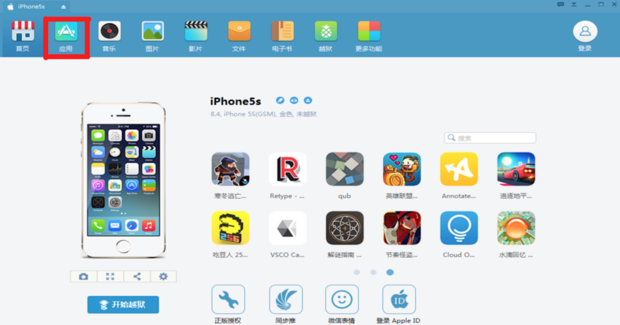
使用第三方电脑软件(如iMazing、爱思助手等)
这些工具通常简化了步骤,提供更直观的操作界面。
- 下载并安装可靠的第三方管理软件(如iMazing)。
- 连接iPhone到电脑,启动软件并信任设备。
- 在软件中找到“铃声”管理功能,直接导入电脑上的音频文件(软件通常会提示或自动完成格式转换)。
- 点击同步或应用,完成后即可在iPhone设置中使用新铃声。
方法二:通过手机应用软件直接下载和设置
如果您希望完全在手机上操作,无需电脑,可以使用App Store中的第三方铃声应用。请注意,部分应用可能需要付费或包含内购。
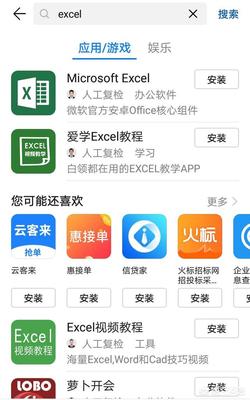
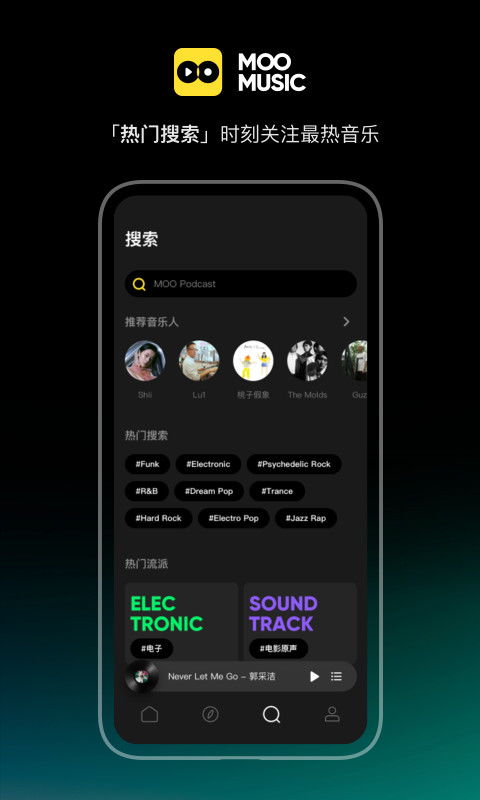
- 在App Store搜索铃声应用:例如“铃声多多”、“酷狗铃声”、“Zedge”等热门应用,下载并安装。
- 选择并下载铃声:打开应用,浏览或搜索喜欢的铃声。找到后,通常会有“设置”或“下载”按钮。点击后,应用会引导您完成后续步骤。
- 使用“库乐队”导入和设置(关键步骤):
- 由于iOS系统限制,大多数铃声应用需要借助苹果官方应用“库乐队”(GarageBand)来完成最终设置。请确保您的iPhone已安装“库乐队”(可从App Store免费下载)。
- 在铃声应用内下载铃声后,通常会提示“导出到库乐队”或类似选项。点击后,铃声会自动导入到“库乐队”App中。
- 打开“库乐队”,找到刚导入的铃声片段(通常在“录音机”或“音频文件”轨道中)。长按该片段,在弹出的菜单中选择“共享”>“电话铃声”。
- 根据提示命名并导出,系统会询问“是否将声音用作...”,选择“标准电话铃声”或“短信铃声”等。导出成功后,即可进入“设置”>“声音与触感”中找到并使用它。
注意事项与建议
- 格式与时长:确保铃声文件格式兼容(如.m4r),且时长适中,避免设置失败。
- 应用权限:使用第三方应用时,请留意其权限要求,并从官方App Store下载以确保安全。
- 同步问题:使用iTunes同步时,请注意同步操作可能会覆盖设备上的现有铃声,建议提前备份。
- 系统版本:不同iOS版本的操作界面可能略有差异,但核心步骤基本相同。
通过电脑(iTunes或第三方工具)适合习惯使用电脑管理媒体的用户,步骤经典但略显繁琐;而通过手机应用软件(配合库乐队)则更加移动化,适合追求便捷的手机用户。您可以根据自己的设备和操作习惯,选择最适合您的方法,轻松为iPhone换上个性铃声。